Bevor du startest
- Verwende deinen amtlichen Vor- und Nachnamen wie auf offiziellen Dokumenten.
- Halte Mobilnummer, Schweizer Wohnadresse, Nationalität und Arbeitsberechtigung bereit.
- Im Onboarding veröffentlichst du dein Profil mit Services, Zusatzleistungen, Tags, Foto, Preisen, Verfügbarkeit und Einsatzgebiet.
- ID, Arbeitsbewilligung falls erforderlich, AHV, Steuerdaten, Auszahlungskonto und Angabenbestätigung sind Verifizierungsaufgaben im Dashboard, nachdem dein Profil live ist.
Mobile Anleitung
Die Screenshots zeigen den Profil-Veröffentlichungsfluss. Einige Fragen ändern sich je nach Nationalität, Bewilligung und EU/EFTA-Einreisedatum.
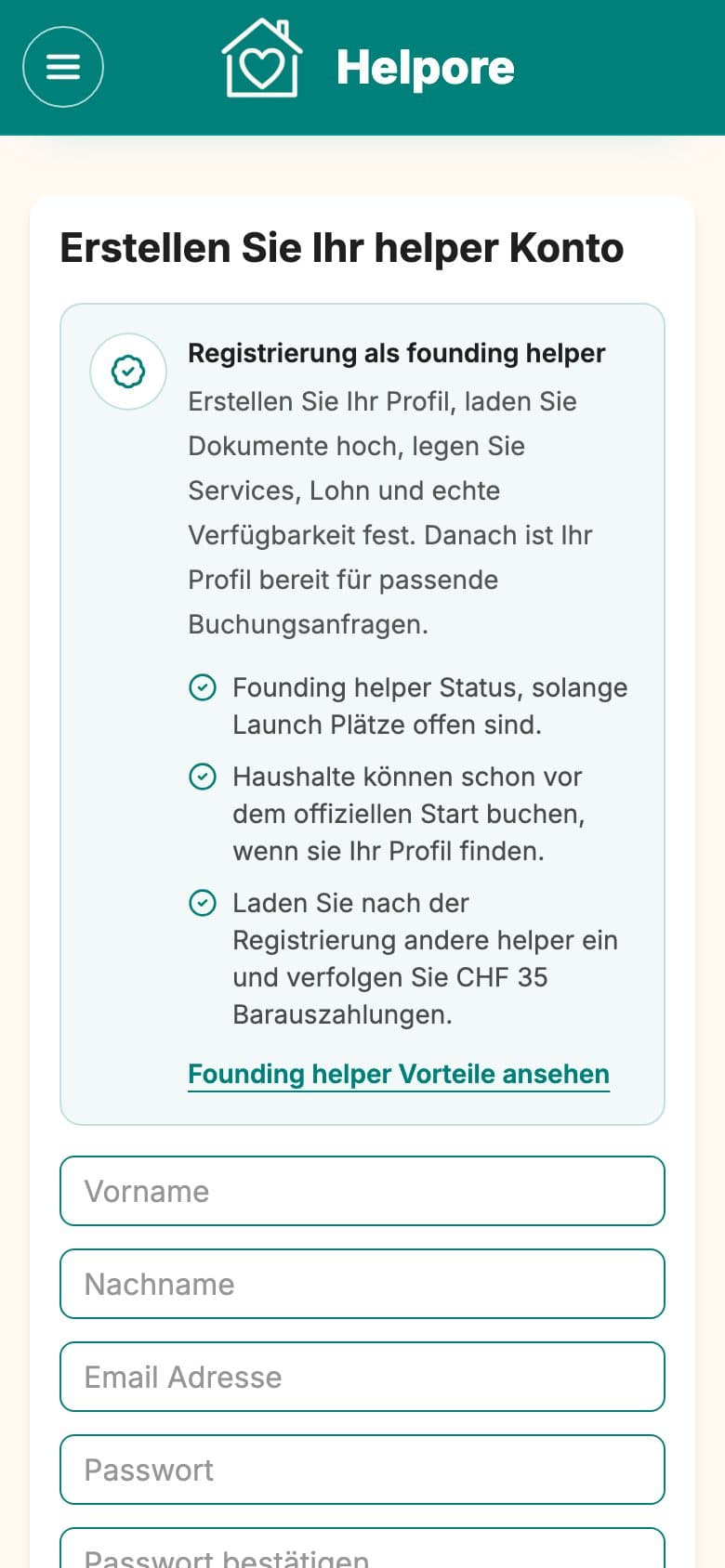
Signup 1Berechtigung und Helper-Konto
Prüfe, ob du starten kannst, bevor du ein Konto erstellst.
- 1Beantworte die Berechtigungsfrage, bevor du eine E-Mail-Adresse eingibst.
- 2Schweizer Staatsangehörige, C-Bewilligte, EU/EFTA-Kurzaufenthalter und andere gültige Schweizer Bewilligungen können fortfahren.
- 3Wenn du EU/EFTA bist und vor weniger als 90 Tagen eingereist bist, gib dein Einreisedatum in die Schweiz an.
- 4Erstelle dein Konto mit E-Mail, Passwort, Bedingungen und Marketing-Auswahl und bestätige die E-Mail falls verlangt.
Personen ohne Schweizer Arbeitsbewilligung kommen auf die Warteliste, statt den ganzen Flow auszufüllen.
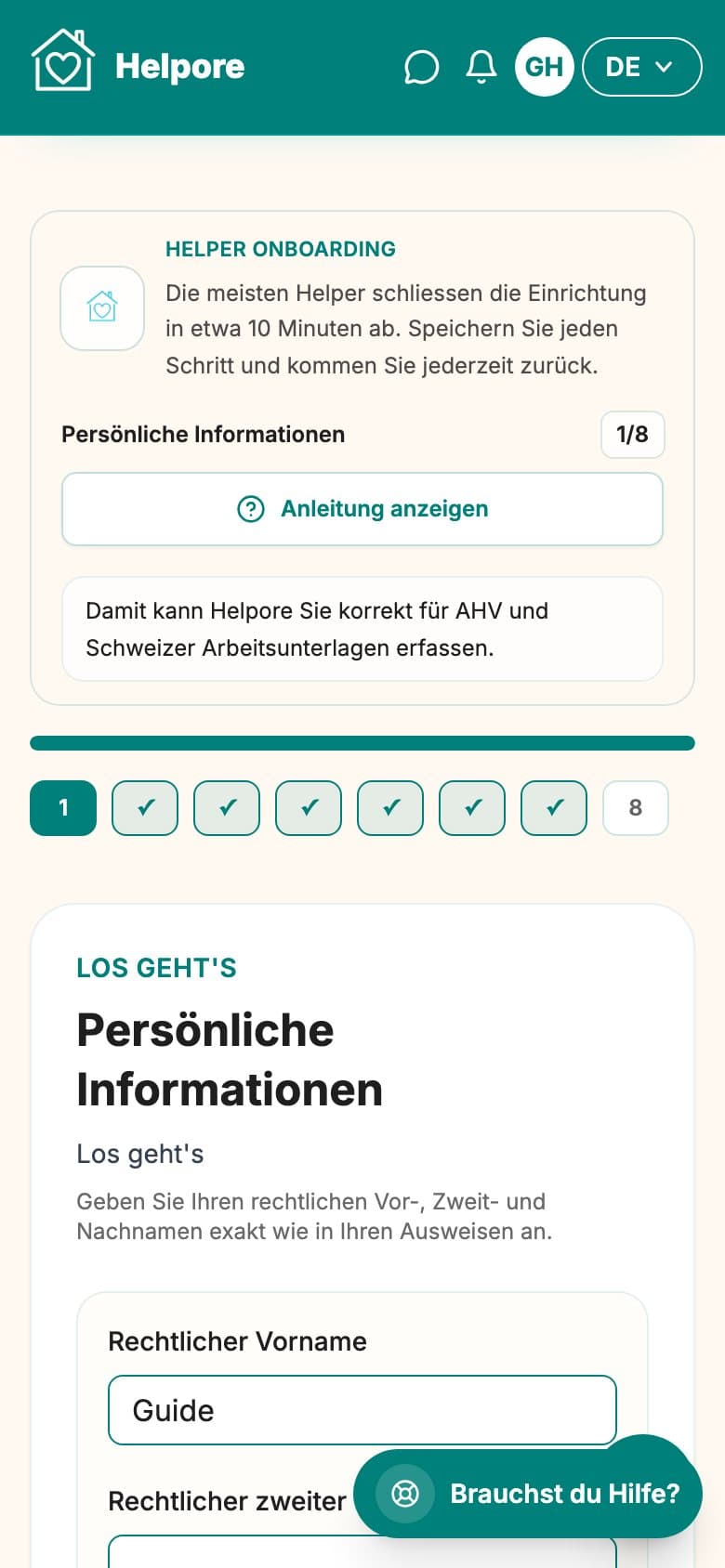
Persönlich 2Persönliche Angaben
Sag Helpore, wer du rechtlich bist und welche Sprache du bevorzugst.
- 1Gib deinen amtlichen Vor- und Nachnamen genau wie auf offiziellen Dokumenten ein.
- 2Füge einen zweiten Vornamen nur hinzu, wenn du ihn offiziell verwendest.
- 3Wähle den Namen, den Haushalte sehen sollen, falls er abweicht.
- 4Füge Geburtsdatum und bevorzugte Sprache hinzu und speichere den Schritt.
Der amtliche Name hilft später beim Abgleich mit Dokumenten. Der öffentliche Name kann freundlicher sein.
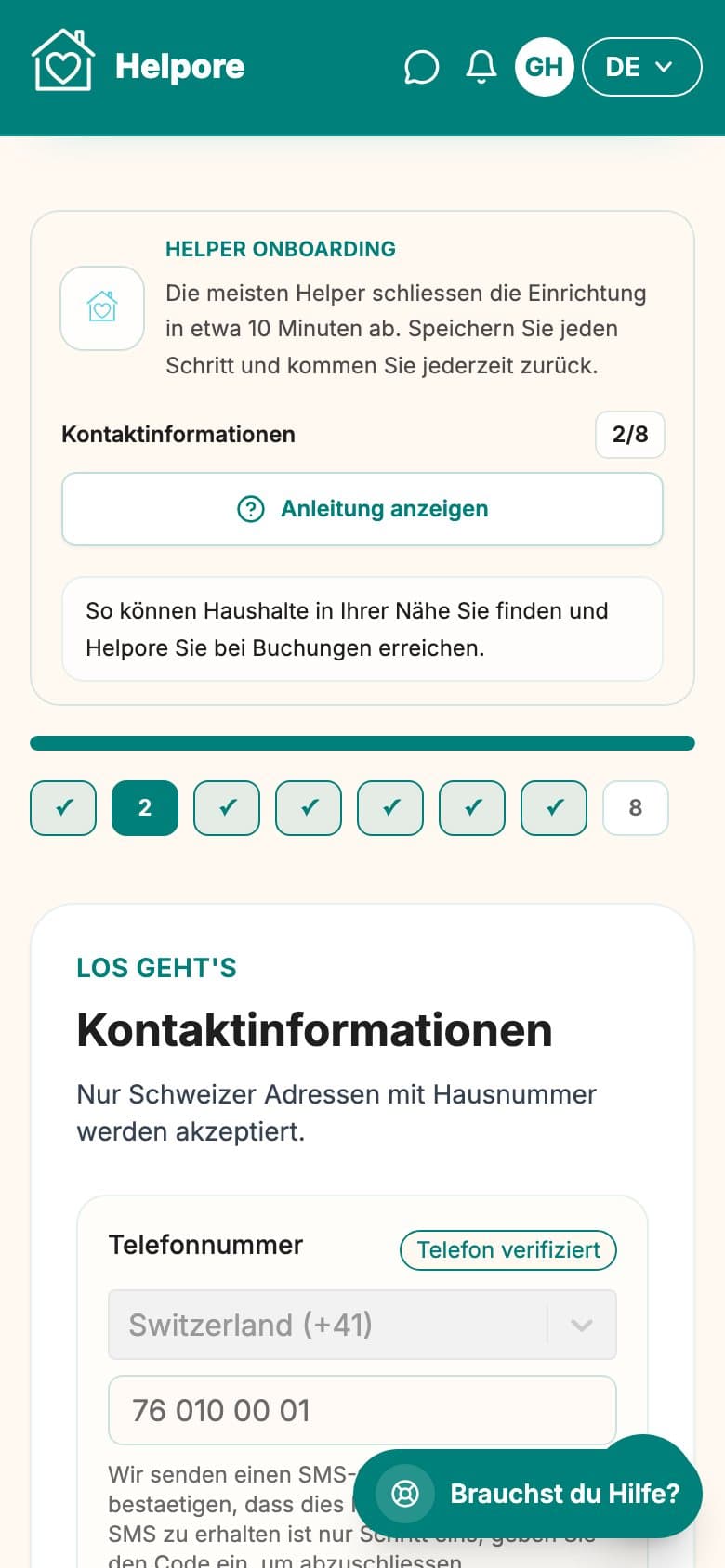
Kontakt 3Kontakt und Schweizer Adresse
Füge eine erreichbare Telefonnummer und deine Schweizer Wohnadresse hinzu.
- 1Wähle die richtige Telefonvorwahl und gib deine Mobilnummer ein.
- 2Du kannst sie jetzt per SMS verifizieren oder fortfahren und die Verifizierung im Dashboard abschliessen.
- 3Nutze die Adresssuche, wenn möglich, oder gib Strasse, Postleitzahl und Ort manuell ein.
- 4Speichere den Schritt, sobald Telefonnummer und Schweizer Adresse stimmen.
Die Telefonverifizierung ist vor Buchungen erforderlich, darf die Profilveröffentlichung aber nicht blockieren.
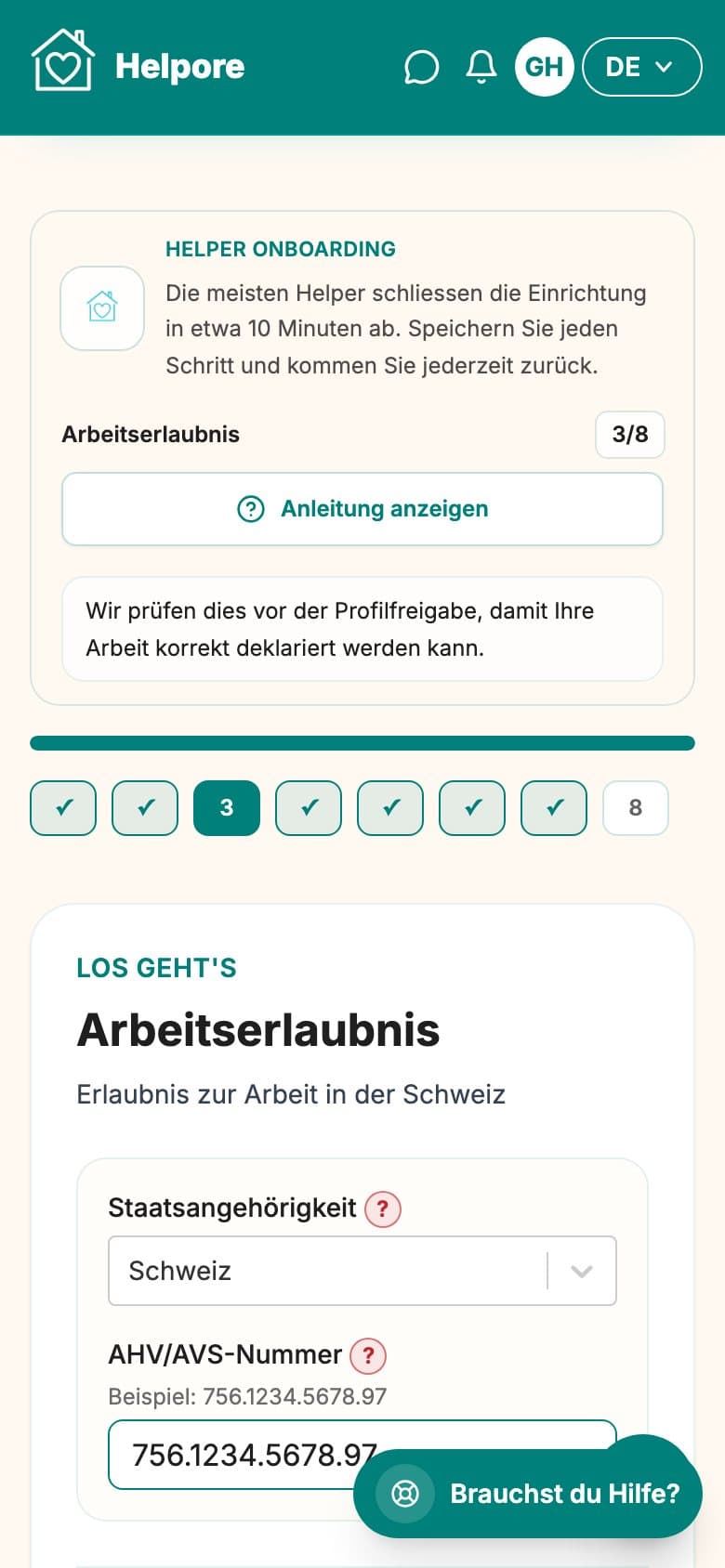
Berechtigung 4Arbeitsberechtigung
Bestätige den beim Signup gewählten Arbeitsstatus.
- 1Wähle oder bestätige deine Nationalität.
- 2Bestätige die aus dem Signup übernommene Berechtigungskategorie.
- 3Bei EU/EFTA-Kurzaufenthalt prüfe, dass das Einreisedatum innerhalb der letzten 90 Tage liegt.
- 4Wenn eine Schweizer Bewilligung gilt, bestätige, dass sie Arbeit erlaubt. Details und Uploads kommen später im Dashboard.
Dieser Schritt entscheidet die Dashboard-Aufgaben. AHV, Steuer, IBAN und Signatur werden hier nicht gefragt.
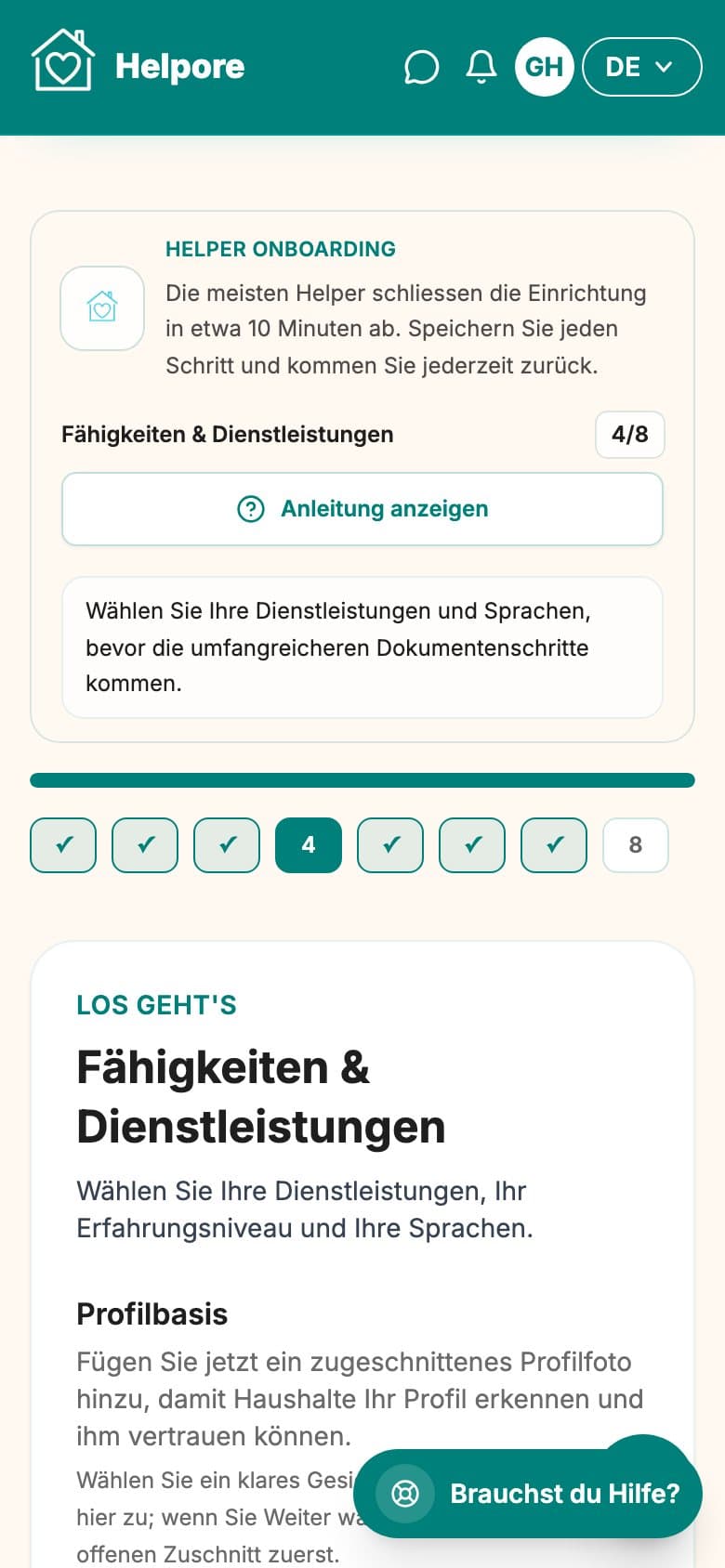
Services 5Services, Zusatzleistungen und Tags
Wähle deine Angebote und wie Haushalte dich finden sollen.
- 1Wähle alle Services, die du anbieten willst; Mehrfachauswahl ist möglich.
- 2Wähle die Zusatzleistungen pro Service.
- 3Setze deine Erfahrung pro Service und alle Sprachen mit Niveau.
- 4Wähle Profil-Tags, Komfortantworten und Allergien für bessere Matches.
Services, Zusatzleistungen, Tags und Sprachen bleiben im Dashboard bearbeitbar.
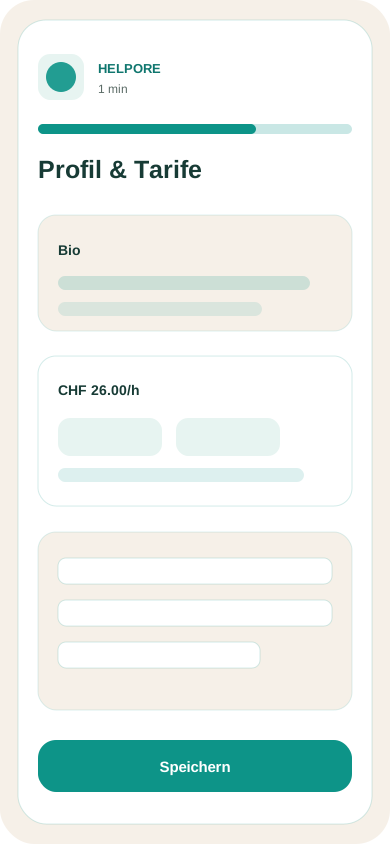
Profil 6Foto, Profil und Preise
Erstelle das sichtbare Profil und setze Brutto-Stundenpreise.
- 1Lade ein klares Profilfoto hoch und schneide es zu; es ist für die Veröffentlichung erforderlich.
- 2Nutze die vorgeschlagene Überschrift und Bio oder passe sie an. Beides kann vorbefüllt bleiben.
- 3Wähle einen Preis für alle Services oder unterschiedliche Preise pro Service.
- 4Prüfe den kantonalen Mindestlohn und die monatliche Brutto-Schätzung.
Preise kannst du später im Dashboard ändern, sie müssen aber den angezeigten Mindestwert einhalten.
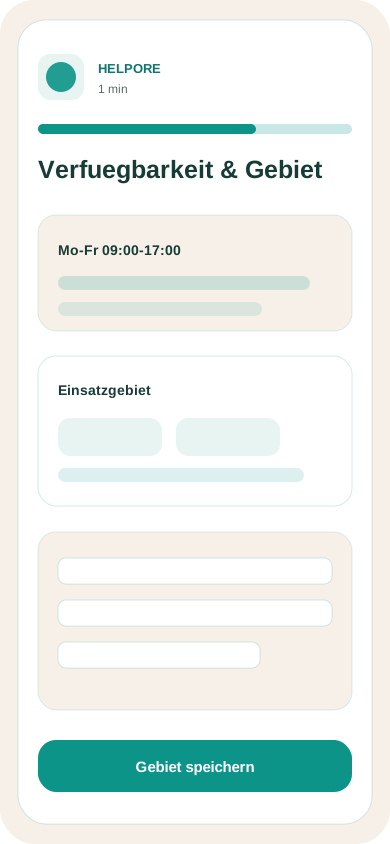
Veröffentlichen 7Verfügbarkeit und Einsatzgebiet
Lege fest, wann und wo Haushalte anfragen können, und veröffentliche dein Profil.
- 1Passe die wöchentlichen buchbaren Stunden an.
- 2Deaktiviere Tage, an denen du nicht gebucht werden willst.
- 3Bestätige Einsatzgebiet und Radius. Der Standardradius startet bei 10 km.
- 4Klicke einmal auf Profil veröffentlichen. Danach zeigt dein Dashboard die Verifizierungen für Buchungen.
Kalenderblocker, Ferien und Arbeitszeiten kannst du später im Helper-Dashboard ändern.
Bereit weiterzumachen?
Erstelle dein Helper-Konto oder kehre zum Onboarding zurück. Nach der Veröffentlichung zeigt dein Dashboard die genauen Verifizierungen, die vor bezahlten Buchungen fehlen.