Prima di iniziare
- Usa nome e cognome legali come indicati sui documenti ufficiali.
- Tieni pronti numero di cellulare, indirizzo di residenza in Svizzera, nazionalità e stato del diritto al lavoro.
- Durante l’onboarding pubblichi il profilo con servizi, extra, tag, foto, tariffe, disponibilità e area coperta.
- Documento ID, permesso se richiesto, AVS, dati fiscali, conto di pagamento e conferma dei dati sono attività di verifica nella dashboard dopo la pubblicazione.
Percorso mobile
Gli screenshot mostrano il flusso di pubblicazione del profilo. Alcune domande cambiano in base a nazionalità, permesso e data di ingresso UE/AELS.
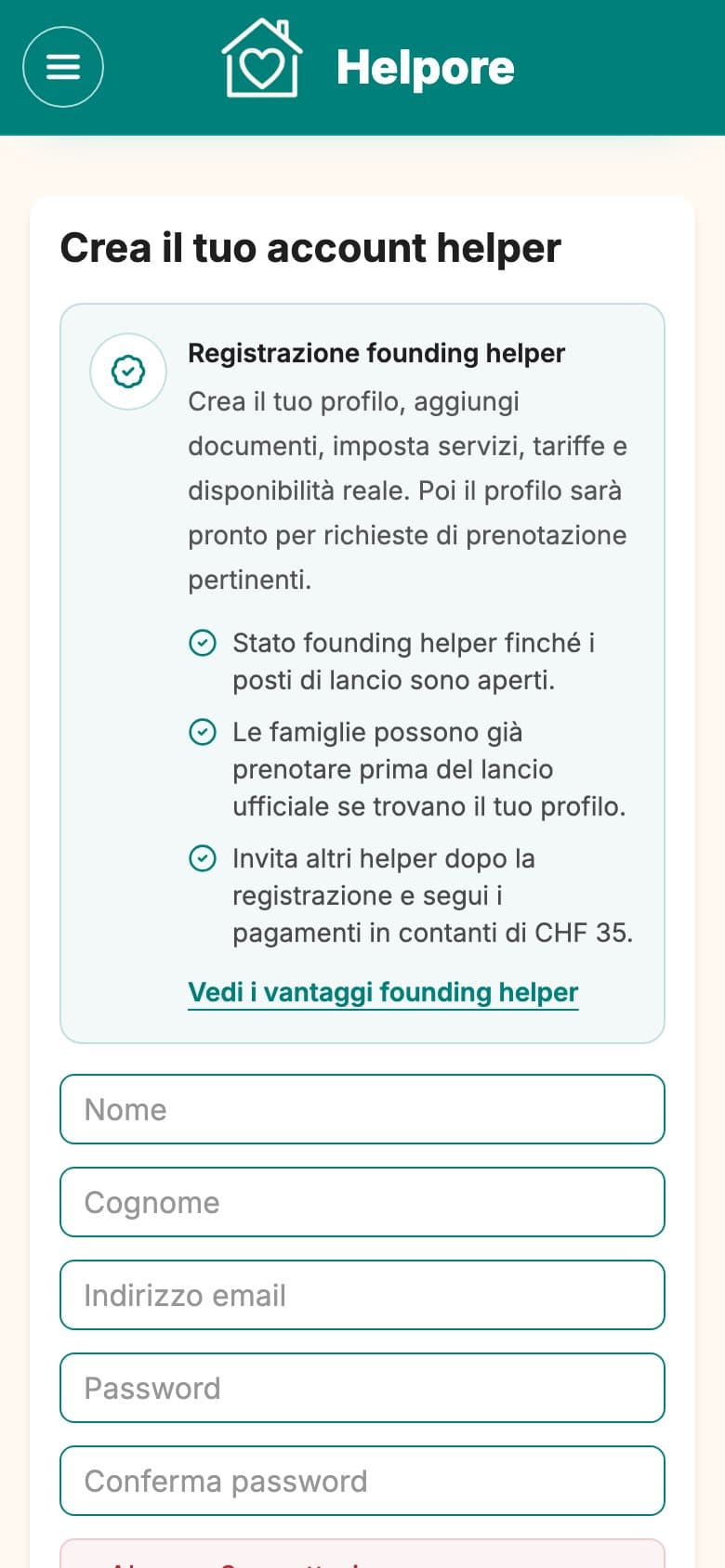
Signup 1Idoneita e account Helper
Confermare che puoi iniziare prima di creare un account.
- 1Rispondi alla domanda di idoneita prima di inserire l’e-mail.
- 2Cittadini svizzeri, titolari di permesso C, cittadini UE/AELS arrivati da meno di 90 giorni e altri titolari di permesso svizzero valido possono continuare.
- 3Se sei UE/AELS e sei arrivata/o da meno di 90 giorni, inserisci la data di ingresso in Svizzera.
- 4Crea l’account con e-mail, password, condizioni e scelta marketing, poi conferma l’e-mail se richiesto.
Chi non ha un permesso di lavoro svizzero entra in lista d’attesa invece di completare tutto il flusso.
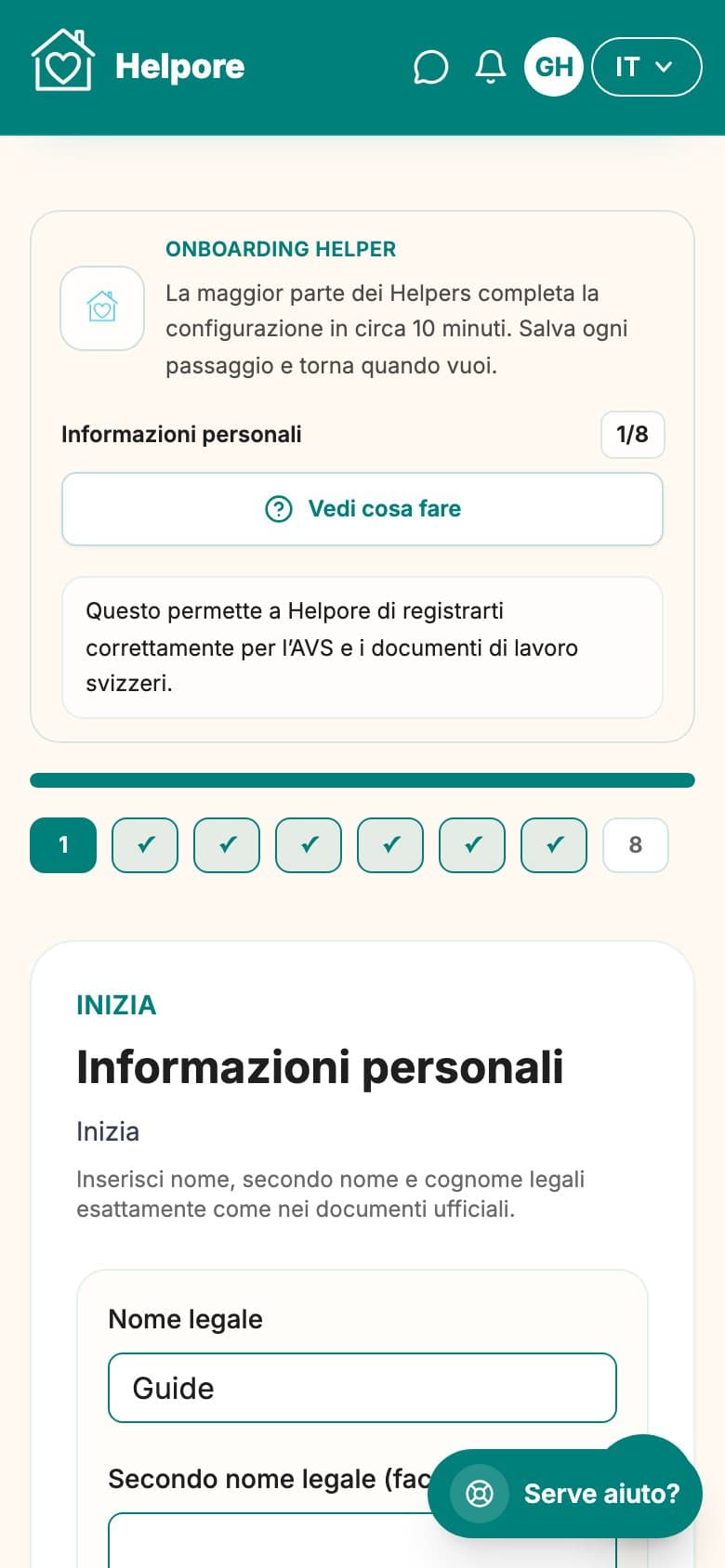
Personale 2Informazioni personali
Dire a Helpore chi sei legalmente e quale lingua preferisci.
- 1Inserisci nome e cognome legali esattamente come sui documenti ufficiali.
- 2Aggiungi un secondo nome solo se lo usi ufficialmente.
- 3Scegli il nome che le famiglie devono vedere, se diverso.
- 4Aggiungi data di nascita e lingua preferita, poi salva.
Il nome legale aiuta Helpore a confrontare il profilo con i documenti più avanti. Il nome pubblico può restare più amichevole.
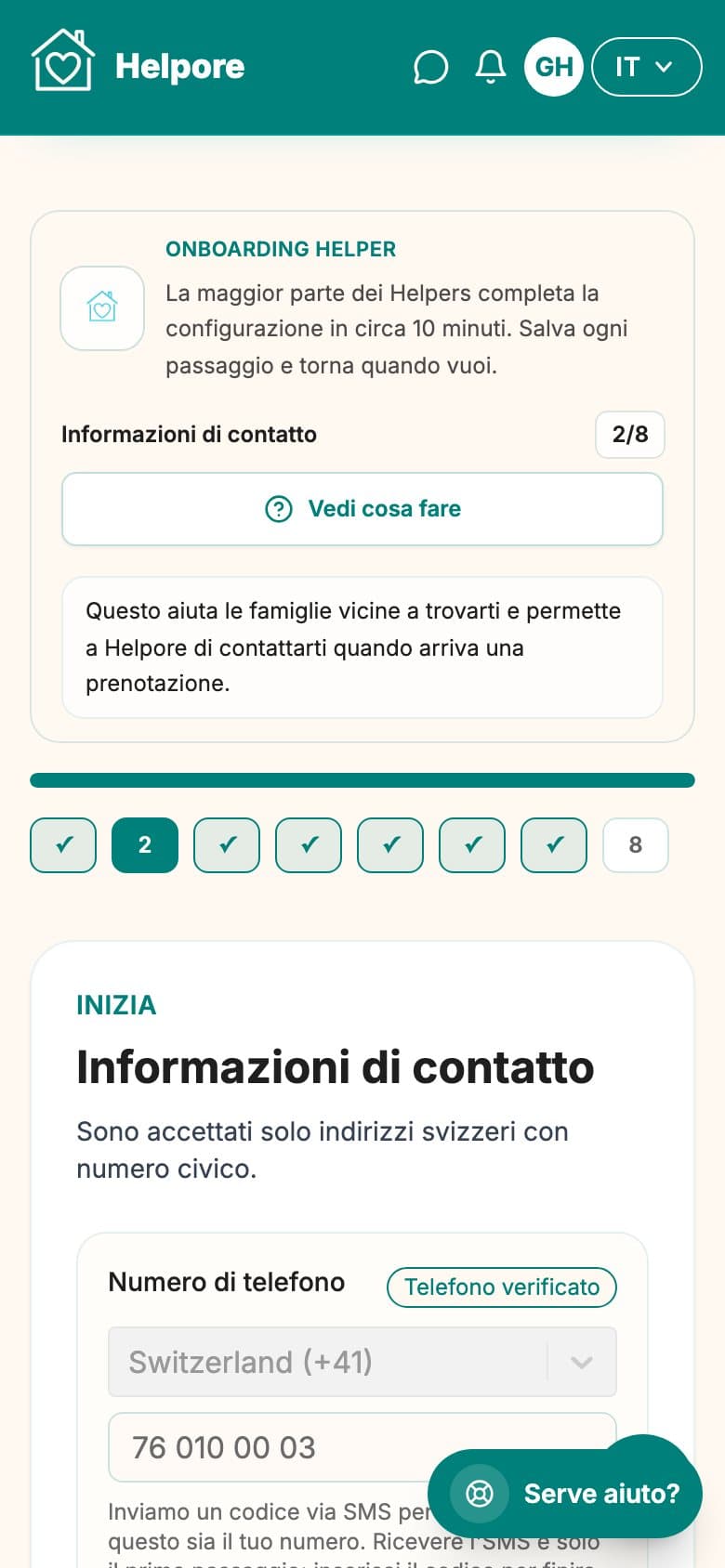
Contatto 3Contatto e indirizzo svizzero
Aggiungere un numero raggiungibile e il tuo indirizzo di residenza in Svizzera.
- 1Seleziona il prefisso corretto e inserisci il cellulare.
- 2Puoi verificare via SMS ora, oppure continuare e completare la verifica dalla dashboard.
- 3Usa l’autocompletamento indirizzo se possibile, oppure inserisci via, CAP e città manualmente.
- 4Salva quando numero e indirizzo svizzero sono corretti.
La verifica del telefono serve prima delle prenotazioni, ma non deve bloccare la pubblicazione del profilo.
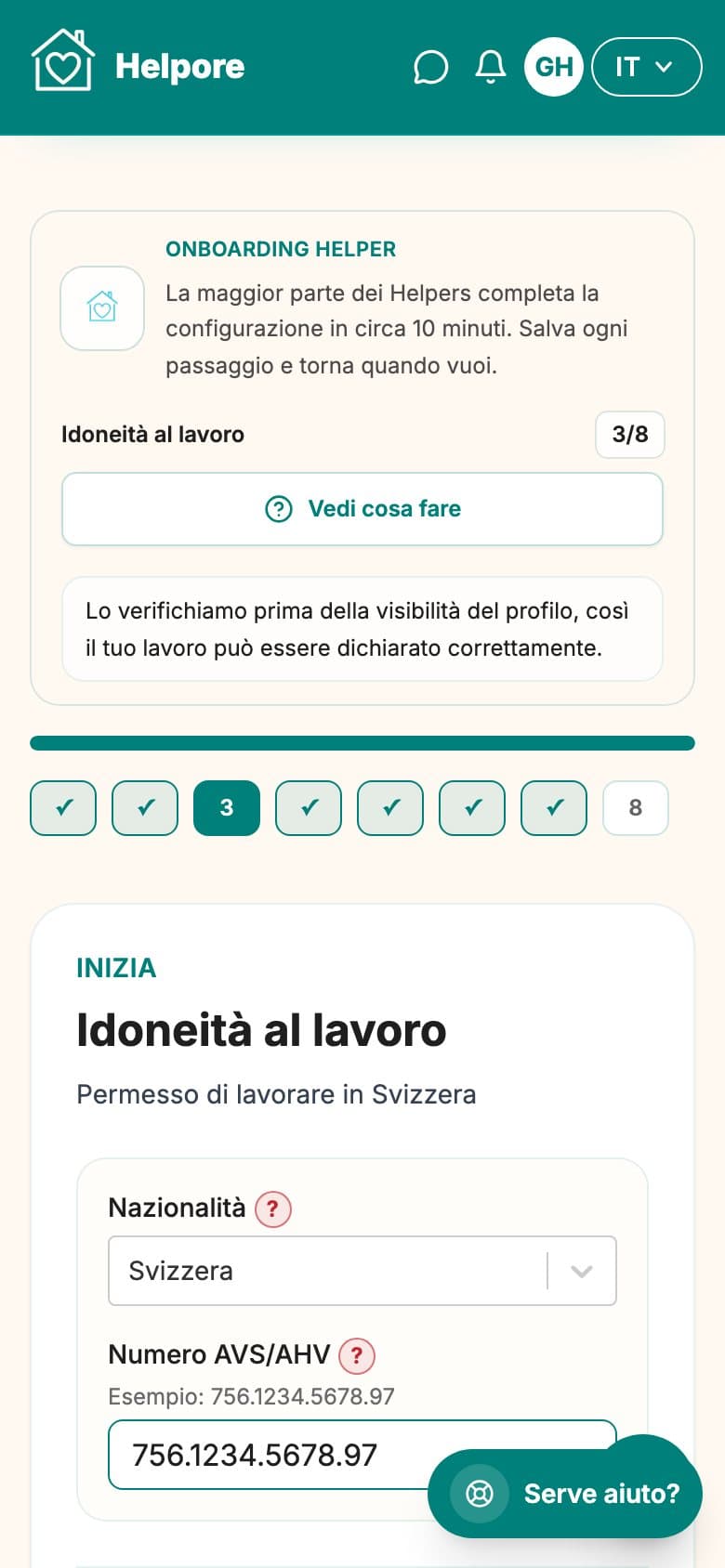
Idoneita 4Diritto al lavoro
Confermare lo stato del diritto al lavoro scelto al signup.
- 1Seleziona o conferma la nazionalità.
- 2Conferma la categoria di idoneita proveniente dal signup.
- 3Per il soggiorno breve UE/AELS, controlla che la data di ingresso in Svizzera sia negli ultimi 90 giorni.
- 4Se hai un permesso svizzero, conferma che consente di lavorare. Dettagli e upload saranno nella dashboard.
Questo step decide quali verifiche appaiono nella dashboard. Non chiede AVS, tasse, IBAN o firma.
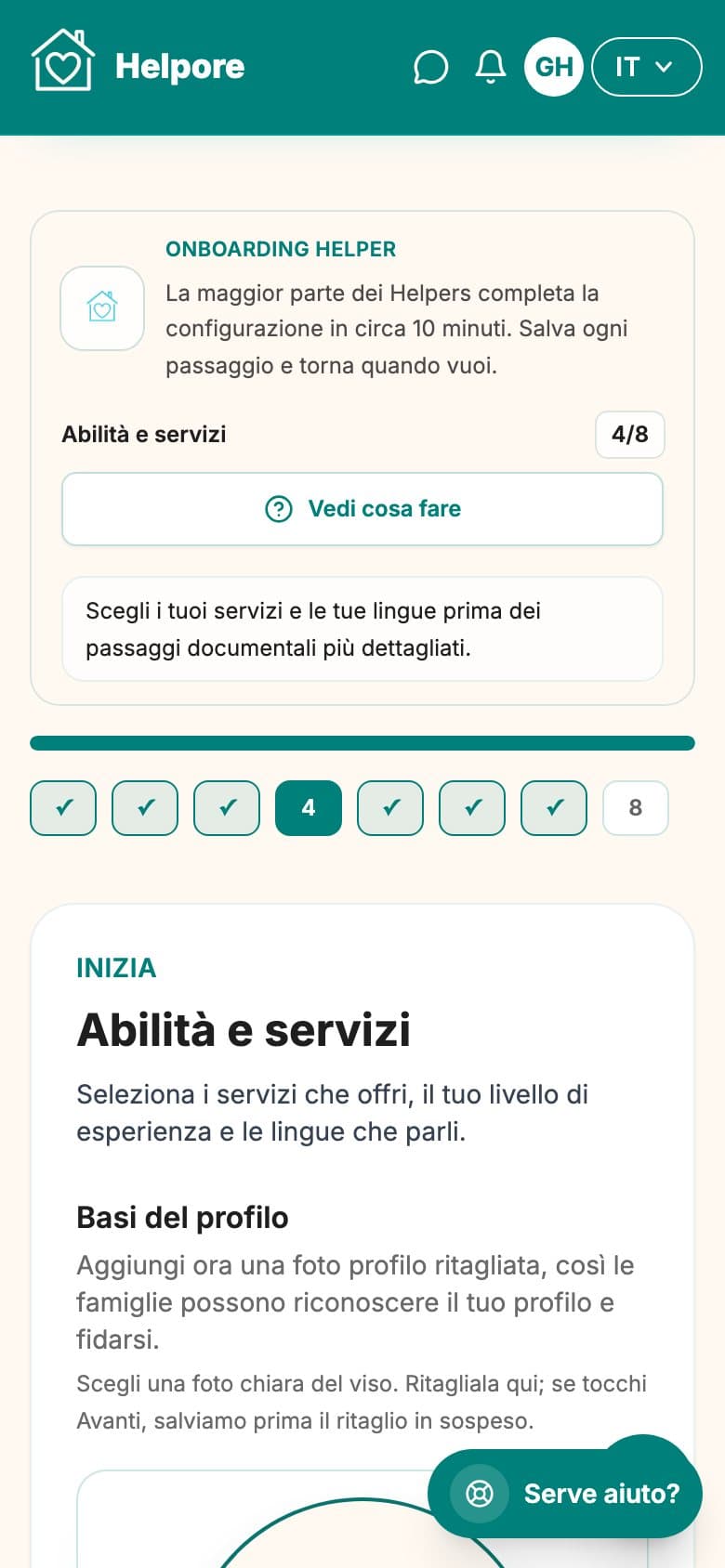
Servizi 5Servizi, extra e tag
Scegliere cosa offri e come le famiglie ti trovano.
- 1Seleziona tutti i servizi che vuoi offrire; la selezione multipla è possibile.
- 2Scegli gli extra disponibili per ogni servizio.
- 3Imposta esperienza per servizio e tutte le lingue con livello.
- 4Seleziona tag del profilo, preferenze e allergie per un matching più chiaro.
Servizi, extra, tag e lingue restano modificabili dalla dashboard Helper.
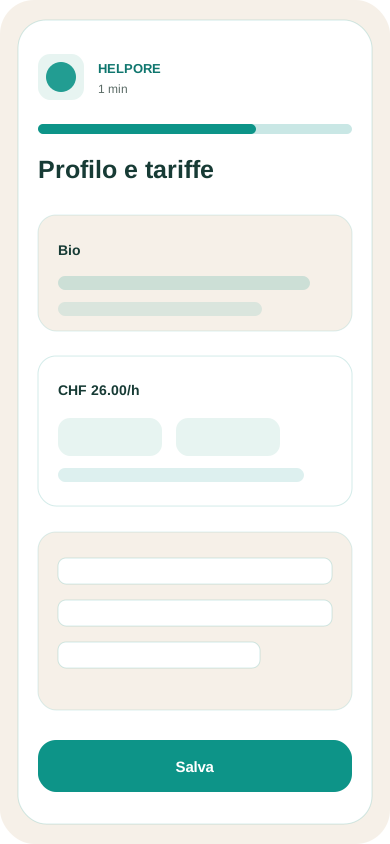
Profilo 6Foto, profilo e tariffe
Creare il profilo visibile e impostare le tariffe orarie lorde.
- 1Carica e ritaglia una foto profilo chiara; è richiesta per pubblicare.
- 2Usa titolo e bio suggeriti o modificali. Possono restare precompilati.
- 3Scegli una tariffa per tutti i servizi oppure tariffe diverse per servizio.
- 4Controlla il minimo cantonale e la stima mensile lorda prima di continuare.
Le tariffe si possono cambiare nella dashboard, ma devono rispettare il minimo mostrato.
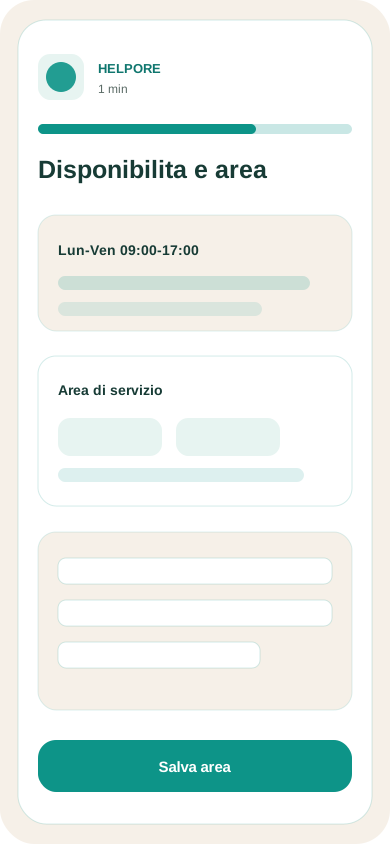
Pubblica 7Disponibilità e area
Definire quando e dove le famiglie possono richiedere servizi, poi pubblicare.
- 1Regola le ore settimanali prenotabili dai clienti.
- 2Disattiva i giorni in cui non vuoi ricevere prenotazioni.
- 3Conferma area e raggio di copertura. Il raggio predefinito parte da 10 km.
- 4Clicca una sola volta Pubblica il mio profilo. La dashboard mostrera le verifiche per le prenotazioni.
Potrai aggiungere blocchi calendario, vacanze e modificare gli orari più tardi dalla dashboard Helper.
Pronta a continuare?
Crea il tuo account Helper o torna all’onboarding. Dopo la pubblicazione, la dashboard mostra le verifiche esatte da completare prima di accettare prenotazioni pagate.