Antes de começar
- Usa o teu nome e o teu sobrenome legais, como aparecem nos documentos oficiais.
- Tem à mão o telemóvel, a morada de residência na Suíça, a nacionalidade e a situação do teu direito a trabalhar.
- Durante o registo publicas o perfil com serviços, extras, qualidades, foto, preços, disponibilidade e área de cobertura.
- ID, autorização quando necessária, AVS/AHV, dados fiscais, conta de pagamento e confirmação de dados são tarefas de verificação no painel depois de o perfil estar ativo.
Percurso no telemóvel
As capturas mostram o fluxo de publicação do perfil. Algumas perguntas mudam conforme nacionalidade, autorização e data de entrada UE/EFTA.
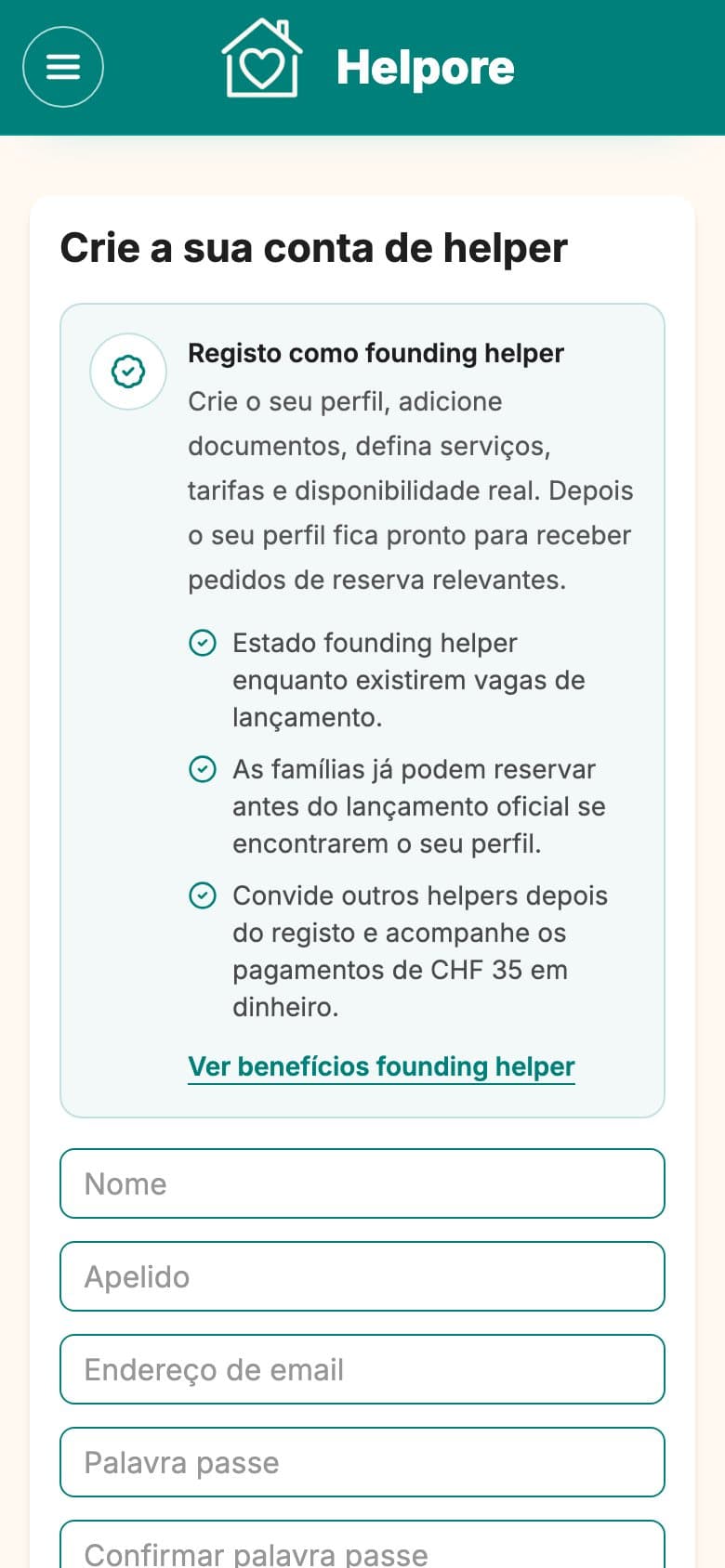
Registo 1Elegibilidade e conta Helper
Confirmar que podes começar antes de criares uma conta.
- 1Responde à pergunta de elegibilidade antes de introduzires o e-mail.
- 2Podem continuar os cidadãos suíços, os titulares de autorização C, os nacionais da UE/EFTA chegados há menos de 90 dias e os titulares de outra autorização suíça válida.
- 3Se és da UE/EFTA e chegaste há menos de 90 dias, introduz a data de entrada na Suíça.
- 4Cria a conta com e-mail, palavra-passe, termos e escolha de marketing, e confirma o e-mail se te for pedido.
Quem não tem autorização de trabalho suíça entra na lista de espera em vez de preencher todo o fluxo.
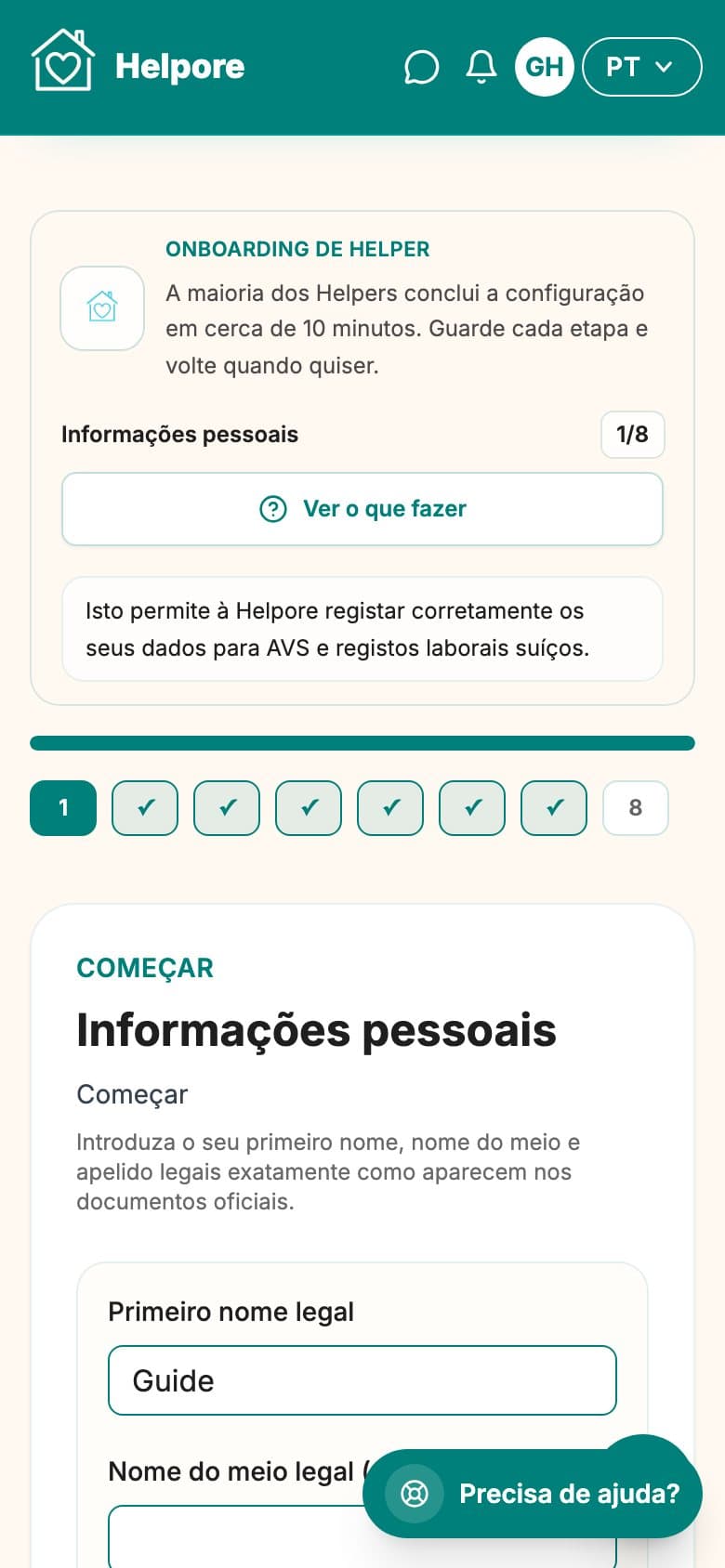
Pessoal 2Informação pessoal
Dizer à Helpore quem és legalmente e que língua preferes.
- 1Introduz o teu nome e o teu sobrenome legais exatamente como aparecem nos documentos oficiais.
- 2Adiciona um nome do meio só se o usares oficialmente.
- 3Escolhe o nome que as famílias devem ver, se for diferente.
- 4Adiciona a data de nascimento e a língua preferida, e depois guarda.
O nome legal ajuda a comparar o perfil com documentos mais tarde. O nome público pode ser mais amigável.
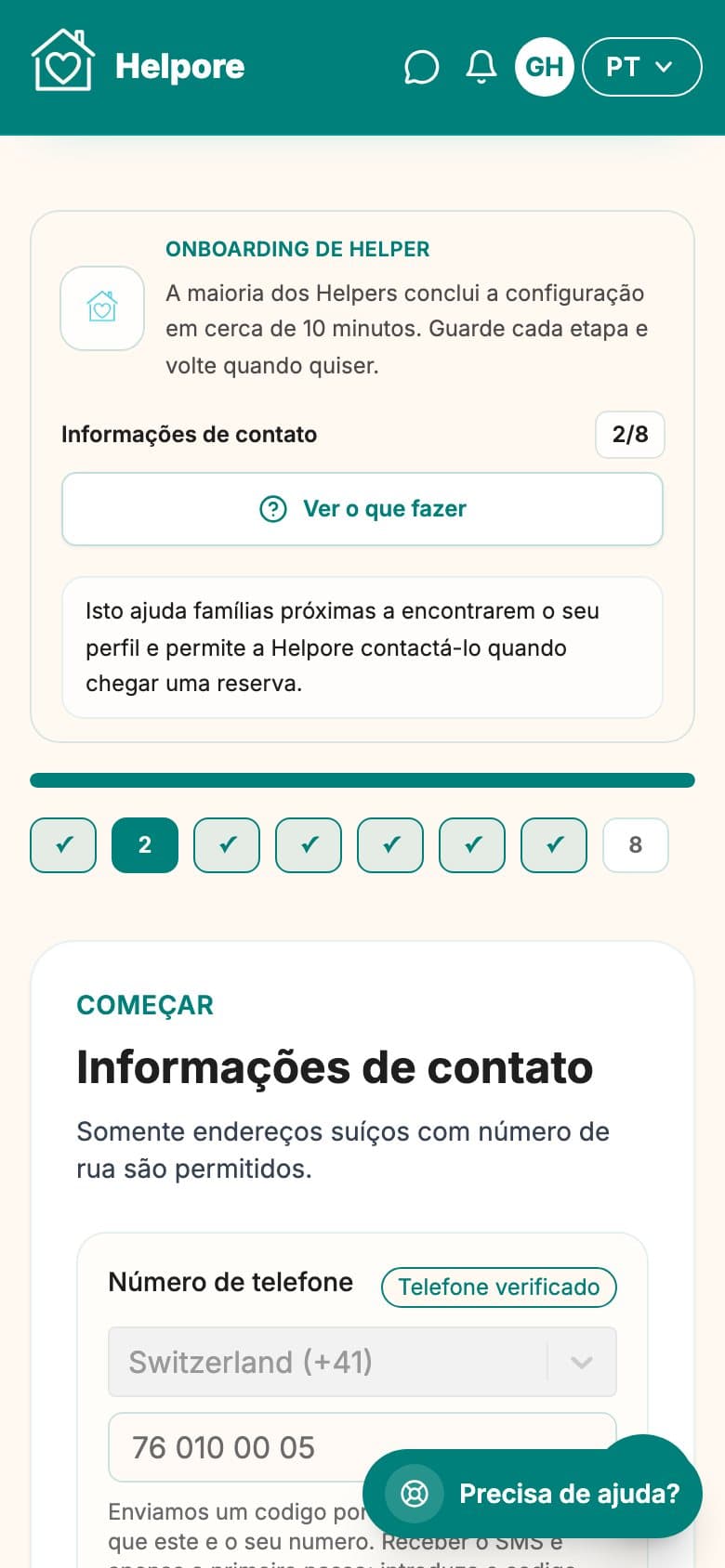
Contacto 3Contacto e morada suíça
Adicionar um telefone contactável e a morada residencial na Suíça.
- 1Seleciona o indicativo certo e introduz o número de telemóvel.
- 2Podes verificar por SMS agora, ou continuar e concluir a verificação no painel.
- 3Usa o preenchimento automático da morada sempre que possível, ou introduz a rua, o código postal e a localidade à mão.
- 4Guarda quando o telefone e a morada suíça estiverem corretos.
A verificação do telefone é necessária antes das reservas, mas não bloqueia a publicação do perfil.
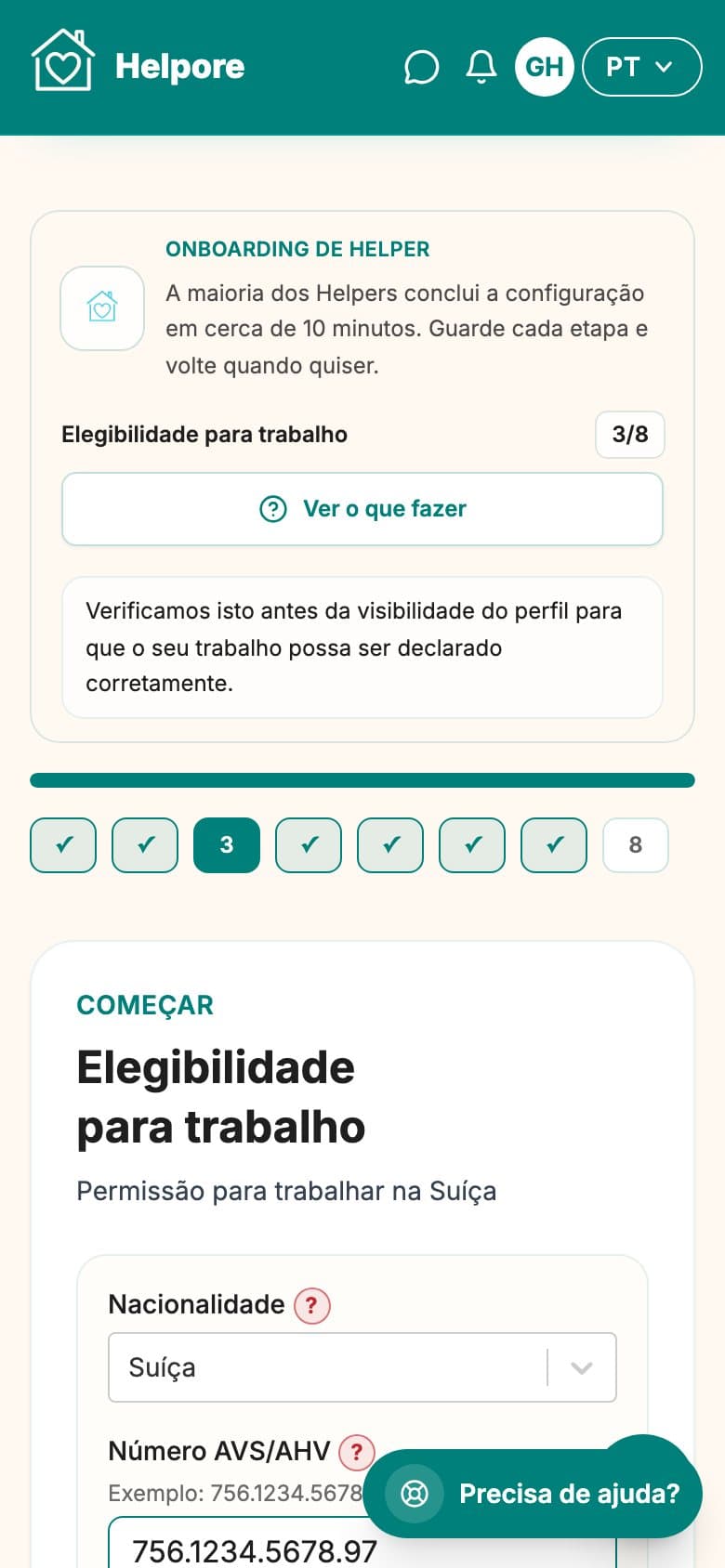
Elegibilidade 4Direito a trabalhar
Confirmar o direito a trabalhar escolhido no registo.
- 1Seleciona ou confirma a tua nacionalidade.
- 2Confirma a categoria de elegibilidade que vem do registo.
- 3Para a estadia curta UE/EFTA, confirma que a data de entrada na Suíça está dentro dos últimos 90 dias.
- 4Se se aplica uma autorização suíça, confirma que permite trabalhar. Os detalhes e os documentos ficam para o painel.
Este passo decide as tarefas do painel. Não pede AVS/AHV, impostos, IBAN ou assinatura.
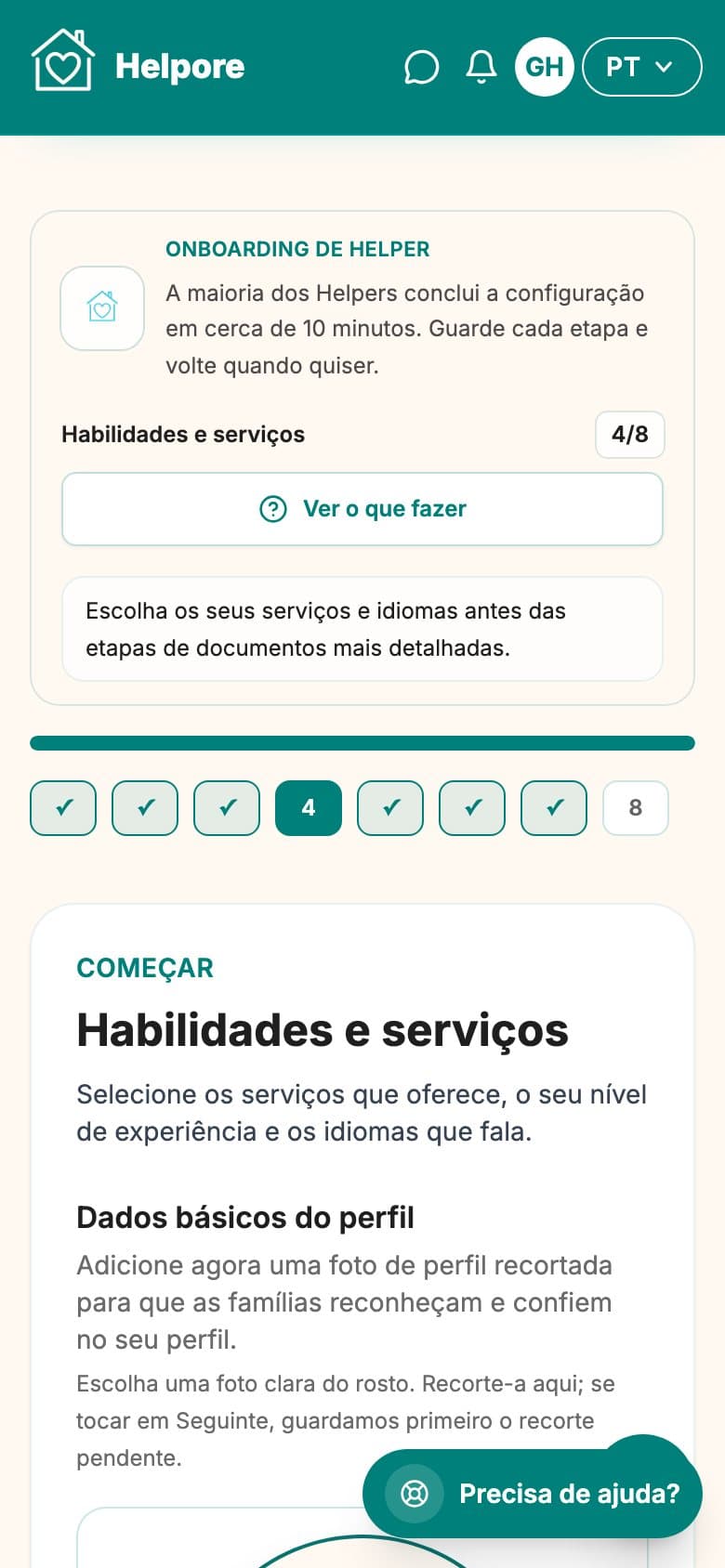
Serviços 5Serviços, extras e etiquetas
Escolher o que ofereces e como as famílias te encontram.
- 1Seleciona todos os serviços que queres oferecer; podes escolher vários.
- 2Escolhe os extras de cada serviço selecionado.
- 3Define a experiência por serviço e todas as línguas, com o nível.
- 4Seleciona as qualidades do perfil, as respostas sobre com que te sentes à vontade e as alergias, para as correspondências serem mais claras.
Os serviços, os extras, as qualidades e as línguas continuam editáveis no painel de Helper.
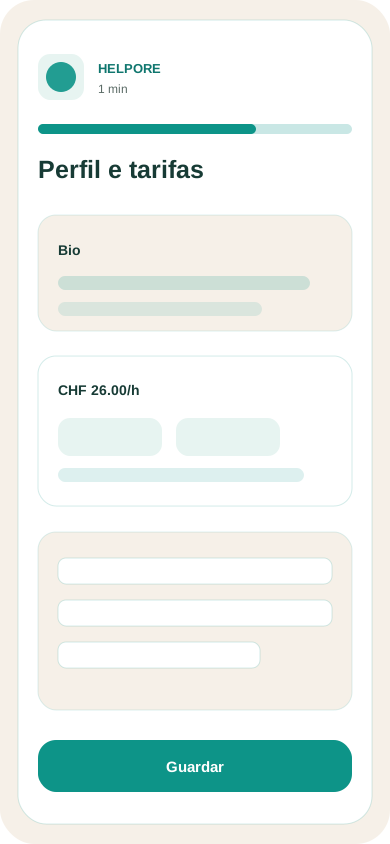
Perfil 6Foto, perfil e preços
Criar o perfil que as famílias vão ver e definir os preços horários brutos.
- 1Carrega e recorta uma foto nítida; é obrigatória para publicar.
- 2Usa o título e a apresentação sugeridos, ou edita-os. Podem ficar tal como vêm preenchidos.
- 3Escolhe um preço para todos os serviços ou preços diferentes por serviço.
- 4Verifica o mínimo cantonal e a estimativa mensal bruta antes de continuar.
Os preços podem ser alterados depois no painel, mas devem respeitar o mínimo apresentado.
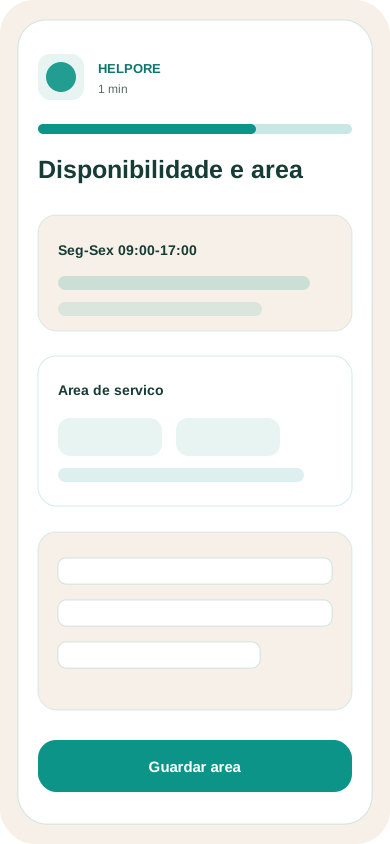
Publicar 7Disponibilidade e cobertura
Definir quando e onde as famílias podem pedir serviços, depois publicar.
- 1Ajusta as horas semanais que as famílias podem reservar.
- 2Desativa os dias em que não queres receber reservas.
- 3Confirma a área e o raio de cobertura. O raio predefinido começa nos 10 km.
- 4Clica uma só vez em Publicar o meu perfil. Depois, o painel mostra as verificações para as reservas.
Mais tarde, no painel de Helper, podes adicionar bloqueios no calendário e férias e mudar os horários.
Tudo pronto para continuar?
Cria a tua conta de Helper ou volta ao registo. Depois de publicares, o painel mostra as verificações exatas que tens de concluir antes de aceitares reservas pagas.